
selamat malam kembali lagi disini di blog MenurutKu.Com, kali ini admin mau sharing tentang Cara Membangun Web Server dan SSL di Haproxy pada Docker.
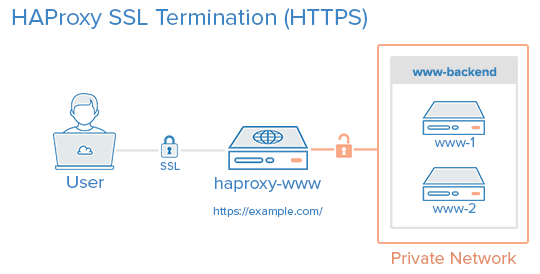
Langsung aja kita ke praktek langsung :
1. pastikan sudah punya image httpd, dan haproxy. Dengan perintah
docker pull htpd
dan
docker pull haproxy
2. jika sudah silahkan di cek images nya dengan perintah
docker images
3. Jika sudah waktunya kita install web server nya, kita buat halaman depannya/web1 dengan perintah
docker run -itd --name [nama-untuk-kontainer-ini] -v /path/direktori/folder/menuju/script/webmu/:/usr/local/apache2/htdocs httpd

4. Setelah itu, admin membuat lagi 2 jadi ada 3 web server yang dibuat, lalu cek kontainer nya dengan perintah
docker ps -a
pastikan ketiganya up

5. Setelah demikian, kita install haproxy, namun sebelumnya kita siapkan apa apa saja yang harus dibutuhkan, pertama copy script haproxy.cfg disini http://pastebin.com/skXrXPkx simpan dengan nama haproxy.cfg, cara menggunakannya ada di dalam script tersebut
7. Setelah semua siap, simpan semuanya dalam satu folder yang sama, lalu kita install haproxy dengan perintah dibawah
docker run -itd --name [nama-untuk-kontainer-ini] -v /path/folder/direktori/folder/setingan/haproxy/:/usr/local/etc/haproxy/ -p 80:80 -p 443:443 --link [nama-kontainer-web1]:[nama-alias/samain-aja-sama-nama-kontainer-web1] --link [nama-kontainer-web2]:[nama-alias/samain-aja-sama-nama-kontainer-web2] --link [nama-kontainer-web3]:[nama-alias/samain-aja-sama-nama-kontainer-web3] haproxy

lalu cek seperti biasa dengan perintah
docker ps -a
pastikan up.
8. Sekarang kita edit /etc/hosts pada laptop/komputer masing-masing untuk mendaftarkan ip address kita, dengan perintah
nano /etc/hosts

cara pemakaian lihat di gambar, jika anda pengguna windows silahkan baca di https://support.rackspace.com/how-to/modify-your-hosts-file/
9. Lalu buka browser laptop/komputermu, lalu buka domain mu, jika berhasil selamat anda berhasil mengikuti tutorial Cara Membangun Web Server dan SSL di Haproxy pada Docker.


PENUTUPAN
Cara Membangun Web Server dan SSL di Haproxy pada Docker merupakan tutorial sekaligus dokumentasi dari kegiatan/tugas prakerin saya di Perusahaan Btech.Terimakasih telah membaca artikel/tutorial Cara Membangun Web Server dan SSL di Haproxy pada Docker
Semoga Bermanfaat.!
0 Response to "Cara Membangun Web Server dan SSL di Haproxy pada Docker"
Post a Comment
Komen Harus Relevan, apabila komentar hanya Nice Info dkk.
Mohon Maaf saya hapus dan tidak ada Blog Walking :)
Terimakasih :)